
Fremstilling af kopier på almindeligt papir
Læg originalen, som skal kopieres, på glaspladen.
-
 Bemærk
-
Du kan skifte formatet af papir ilagt den bagerste bakke mellem A4 og Letter.
-
-
Tryk på knappen Farve (Color) for at kopiere i farver, eller knappen Sort (Black) for at kopiere i sort-hvid.
Printeren begynder kopieringen.
Fjern originalen fra glaspladen, når kopieringen er færdig.
Sådan fremstilles flere kopier
Tryk på knappen Farve (Color) eller knappen Sort (Black) gentagne gange alt efter, hvor mange kopier du ønsker.
Tryk på den knap (knappen Farve (Color) eller knappen Sort (Black)), som du tidligere trykkede på.
 Vigtigt
-
Du må hverken åbne dokumentdækslet eller fjerne originalen fra glaspladen, før scanningen er afsluttet.
Mens printeren scanner originalen, blinker lampen TIL (ON).
-
Hvis originalen dækker hele siden, kan området (B) i figuren herunder ikke udskrives.
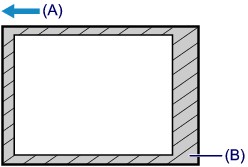
(A) Den retning, i hvilken papiret skubbes ud
(B) Område, der ikke kan udskrives
Yderligere oplysninger om udskriftsområdet:
Bemærk
-
For at annullere kopiering, trykkes på knappen Stop.
-
Sådan indstilles udskriftskvaliteten til "Kladde" (hastighedsprioritet)
Du kan indstille udskriftskvaliteten til "Kladde" (hastighedsprioritet) ved at følge nedenstående fremgangsmåde.
-
Tryk på knappen Farve (Color) eller Sort (Black) i 2 sekunder eller mere i trin 4.
Lampen TIL (ON) blinker én gang.
-
Slip knappen.
Printeren begynder kopieringen.
Når udskriftskvaliteten er indstillet til "Kladde", prioriteres udskriftshastigheden højere end kvaliteten. Hvis du vil prioritere kvaliteten højest og kopiere i udskriftskvaliteten "Standard", skal du holde knappen Farve (Color) eller Sort (Black) nede i mindre end 2 sekunder.
-
